Cara pakai KZRS
Dari install sampai chapter siap di-export.
1. Install
- 1 Download file untuk sistemmu di halaman Download.
- 2 Windows: jalankan KZRS-Setup-….exe. Kalau muncul peringatan, klik More info → Run anyway.
- 3 macOS: buka .dmg lalu drag KZRS ke Applications. Buka sekali, lalu System Settings → Privacy & Security → Open Anyway.
- 4 Linux: bikin AppImage-nya executable (chmod +x KZRS-….AppImage, atau Properties → Allow executing) lalu buka.
2. Pertama kali buka
- 1 KZRS kebuka di Supporter activation. Udah punya kode? Paste lalu klik Activate.
- 2 Belum punya? Klik Continue free — 10 pages a day. Aktivasinya bisa nanti lewat chip di kanan atas.
3. Sambungin AI
- 1 Klik Settings di bar atas (Ctrl+,) lalu buka AI provider.
- 2 Pilih Provider: Google Gemini, Anthropic, OpenAI, OpenRouter, Zen, OpenCode Go, atau Custom untuk server apa aja yang kompatibel dengan OpenAI.
- 3 Paste API key, klik Fetch the model list lalu pilih Model.
- 4 Klik Test the connection and the key. Kalau tulisannya hijau, berarti udah nyambung.
Tips · Mau gratis: ambil key Gemini di Google AI Studio (aistudio.google.com). Mau full offline: jalankan Ollama atau LM Studio, pilih Custom dan isi Base URL dengan http://localhost:11434/v1 (Ollama) atau http://localhost:1234/v1 (LM Studio).
4. Translate chapter
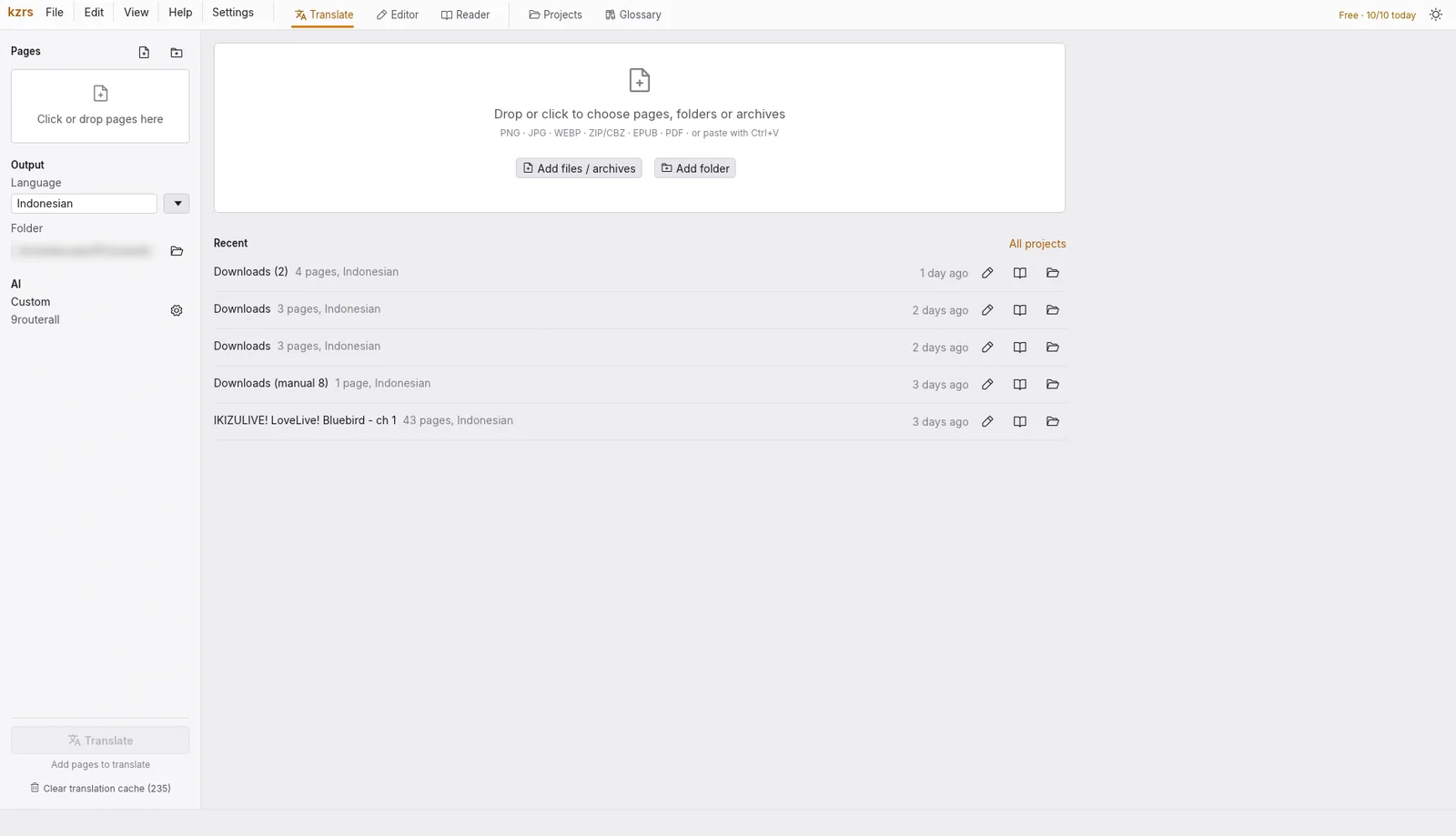
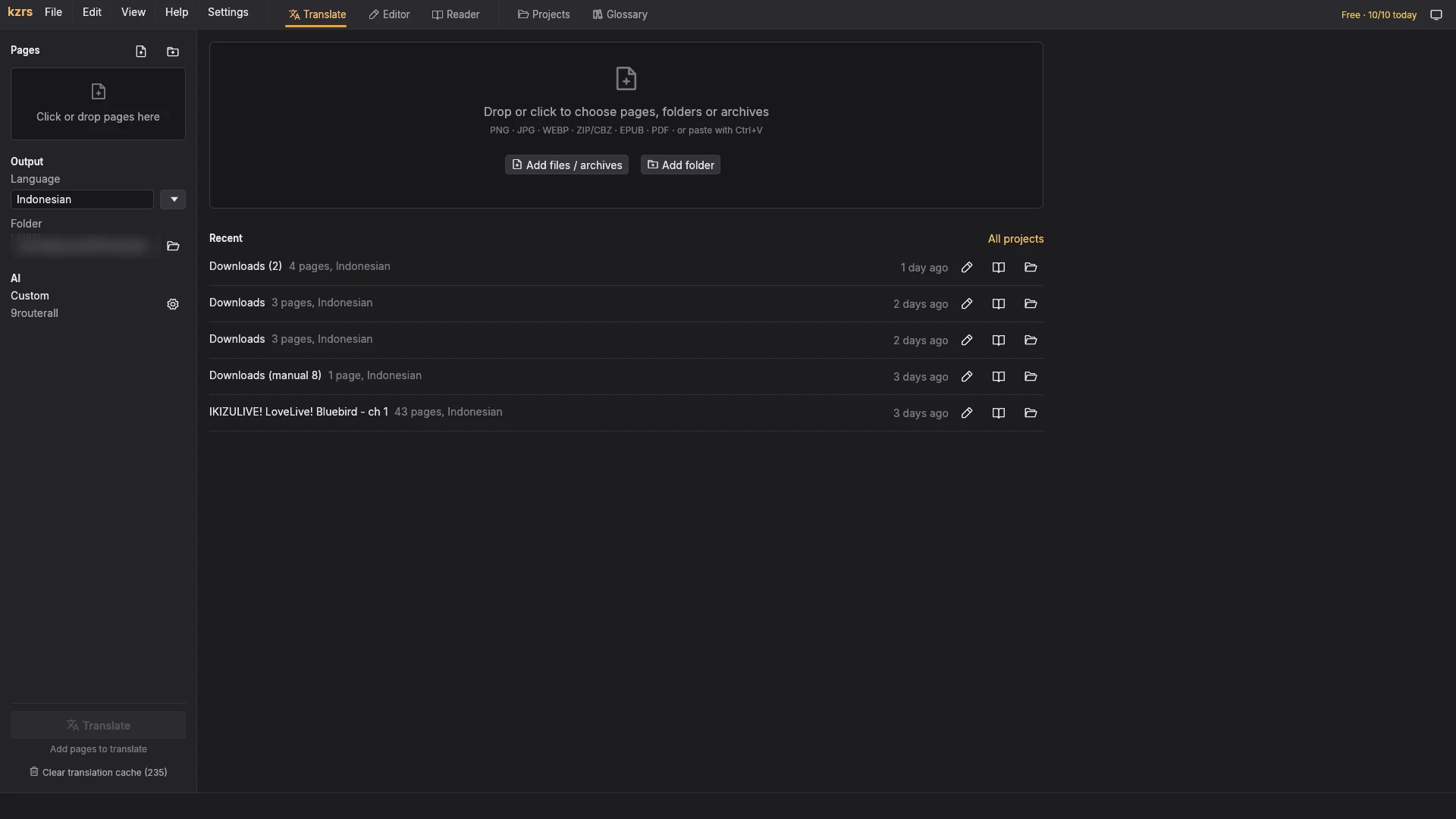
- 1 Buka tab Translate (Ctrl+1).
- 2 Drag halaman ke window, atau pakai Add files / archives atau Add folder. Gambar, ZIP / CBZ, EPUB dan PDF bisa semua.
- 3 Pilih Language tujuan dan Folder hasilnya di sebelah kiri.
- 4 Klik Translate. Halaman muncul satu per satu; chapter yang udah selesai ada di Recent dan Projects.
5. Rapiin di editor
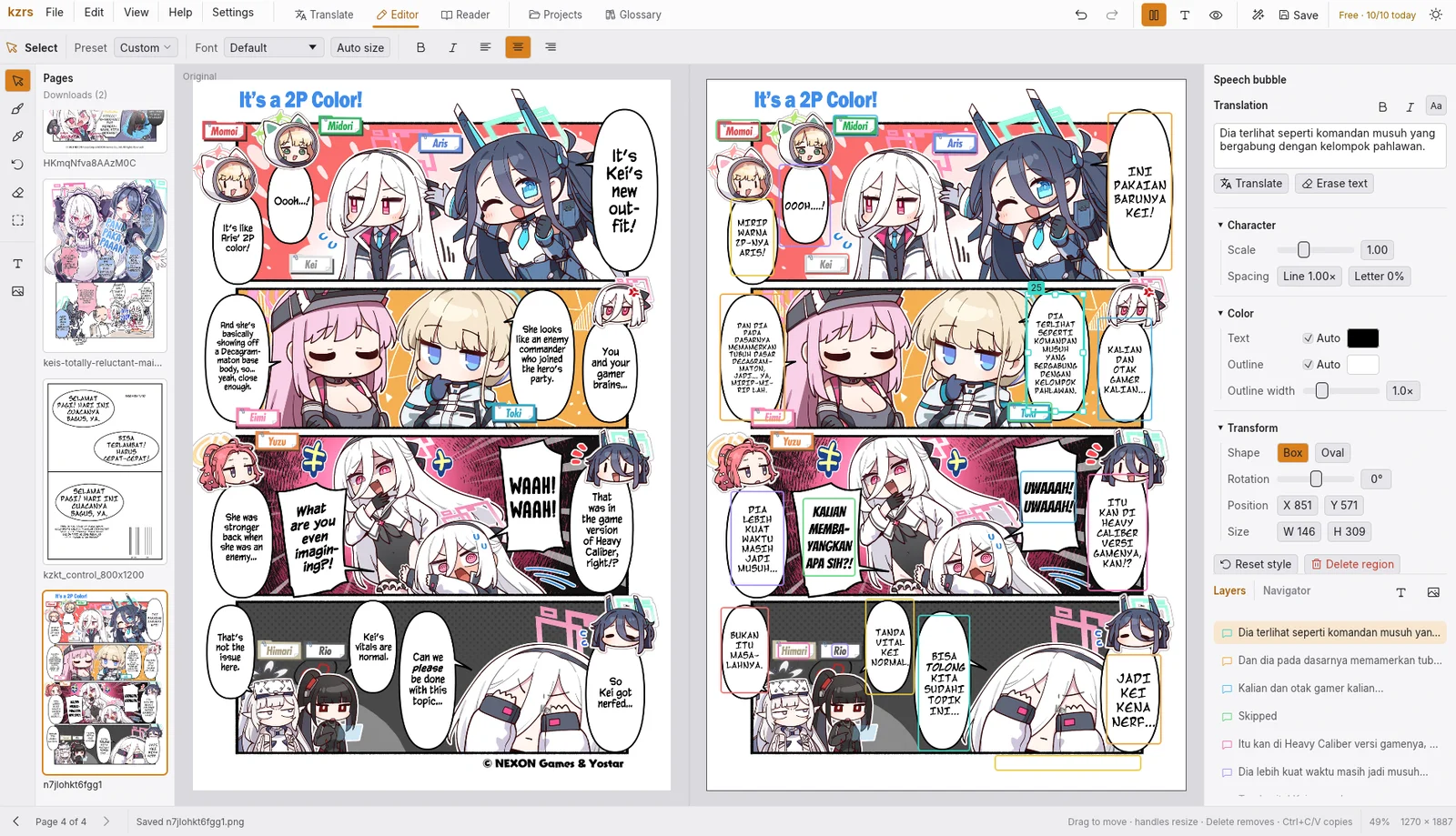
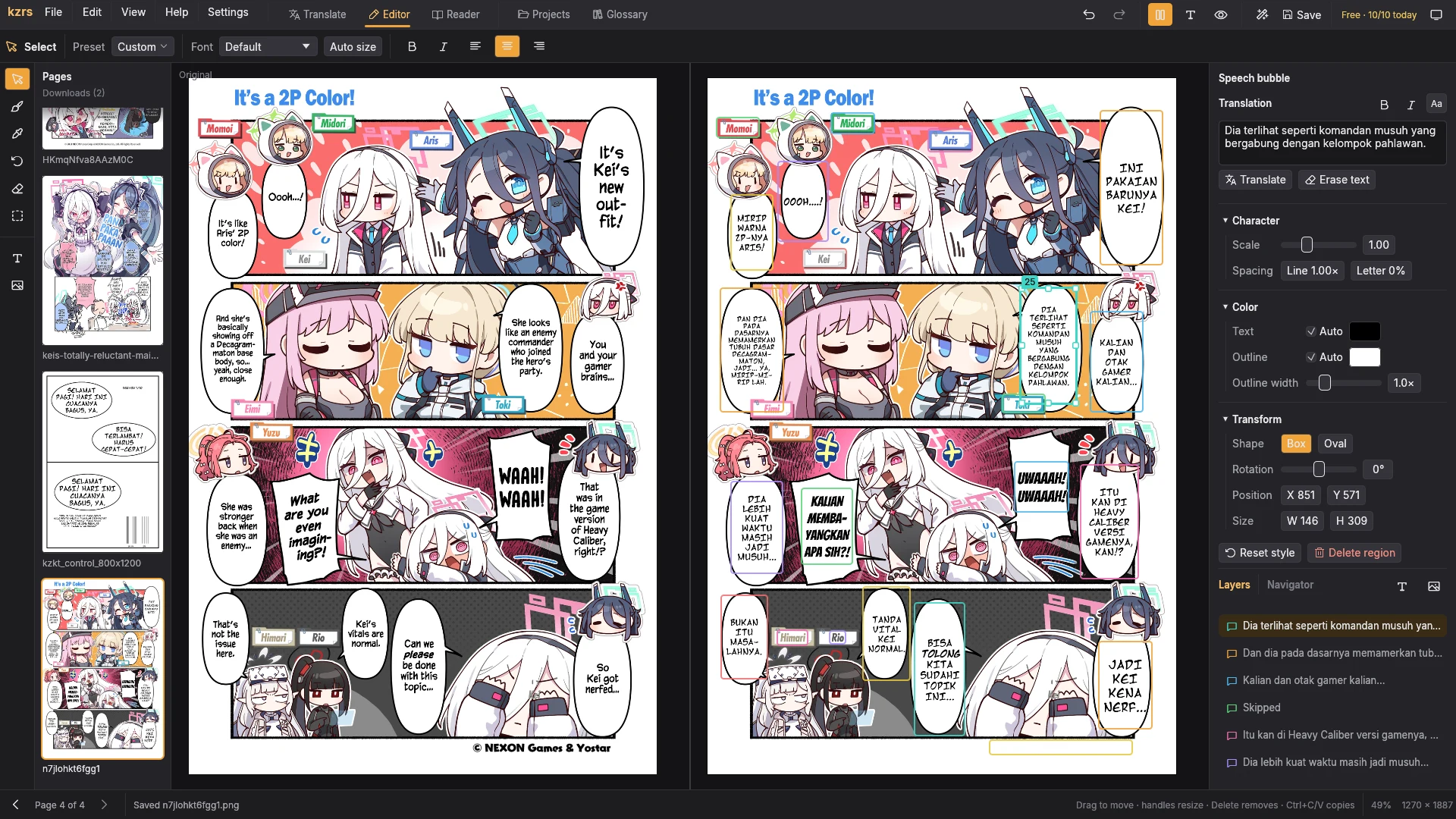
- 1 Klik ikon pensil di samping project (atau Edit di Projects) untuk buka Editor. Original di kiri, terjemahan di kanan.
- 2 Klik kotak untuk milih. Ganti teksnya di Translation sebelah kanan; drag untuk mindahin, drag sudutnya untuk resize.
- 3 Bar di atas halaman ngatur Preset, Font, ukuran, bold, italic dan alignment; panel kanan isinya spacing, warna, outline dan rotasi.
- 4 Tool di kiri: Brush (B) buat ngecat, Restore (R) balikin bagian halaman ke original, Erase area (M) bersihin teks di kotak yang kamu tarik, Text buat nambah kotak baru.
- 5 Kalau nggak ada yang dipilih, panel Page bisa Detect bubbles, OCR free text, Erase text atau Translate ulang halaman itu.
- 6 Save pakai Ctrl+S. Undo dan redo pakai Ctrl+Z dan Ctrl+Shift+Z.
Tips · Arahin kursor ke kolom angka (ukuran, spacing, rotasi…) lalu scroll mouse buat ngubah nilainya.
6. Baca dan export
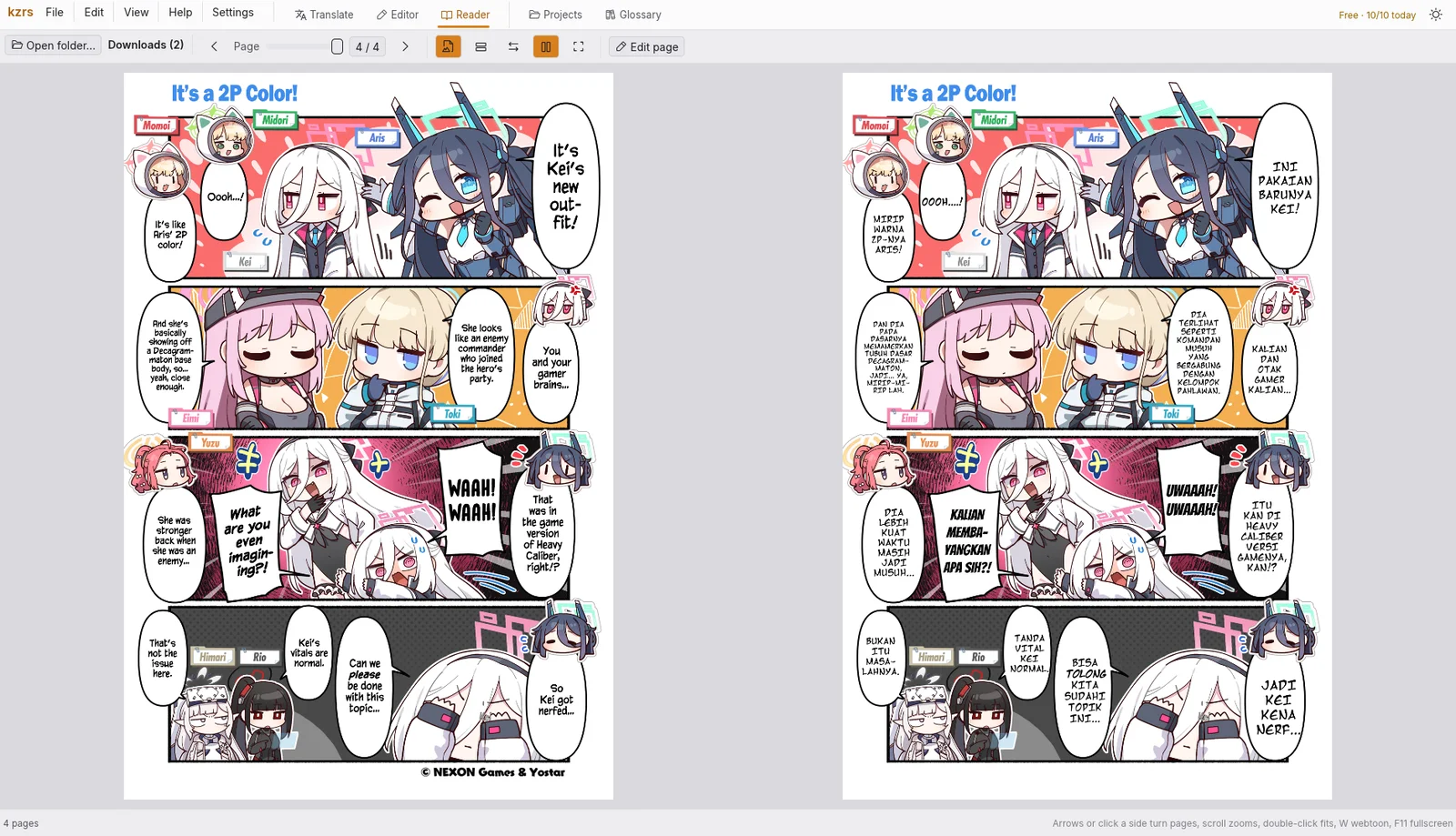
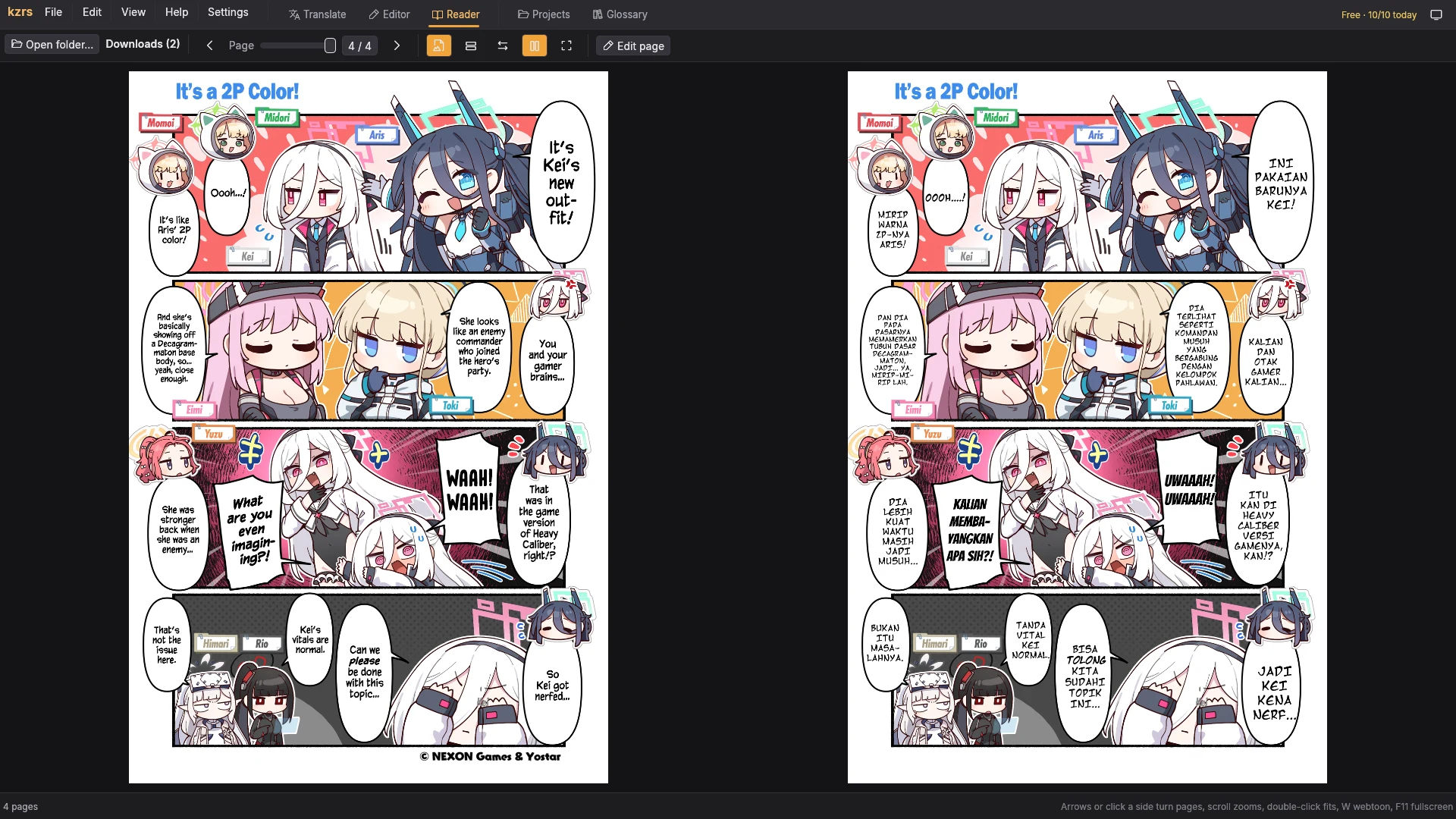
- 1 Buka tab Reader (Ctrl+3) buat baca per halaman atau mode webtoon; tombol compare nampilin original di sampingnya, F11 untuk fullscreen.
- 2 Edit page langsung buka editor di halaman itu.
- 3 Mau dibagiin: File → Export as CBZ… atau Export as PDF….
7. Projects dan glossary
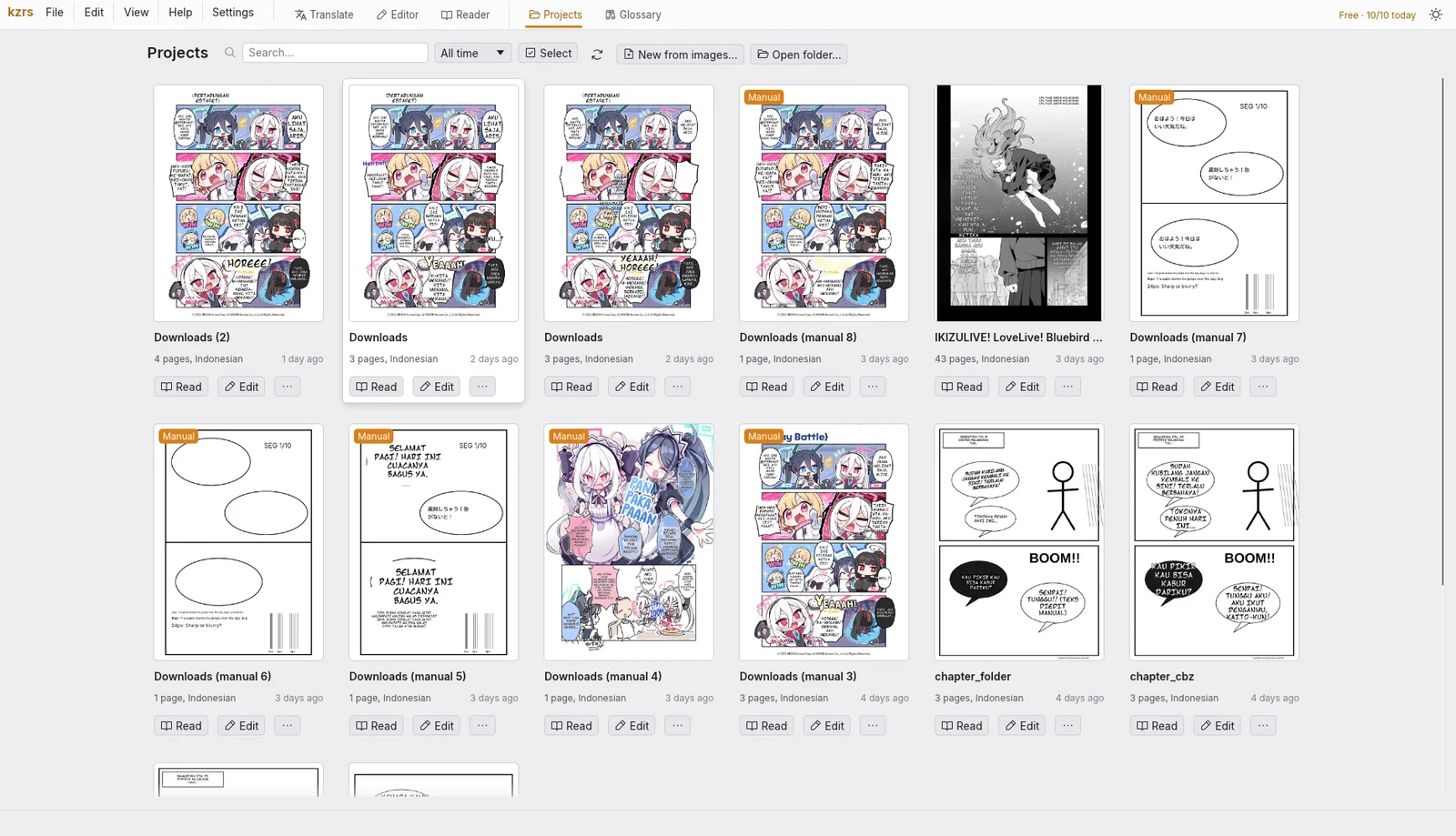
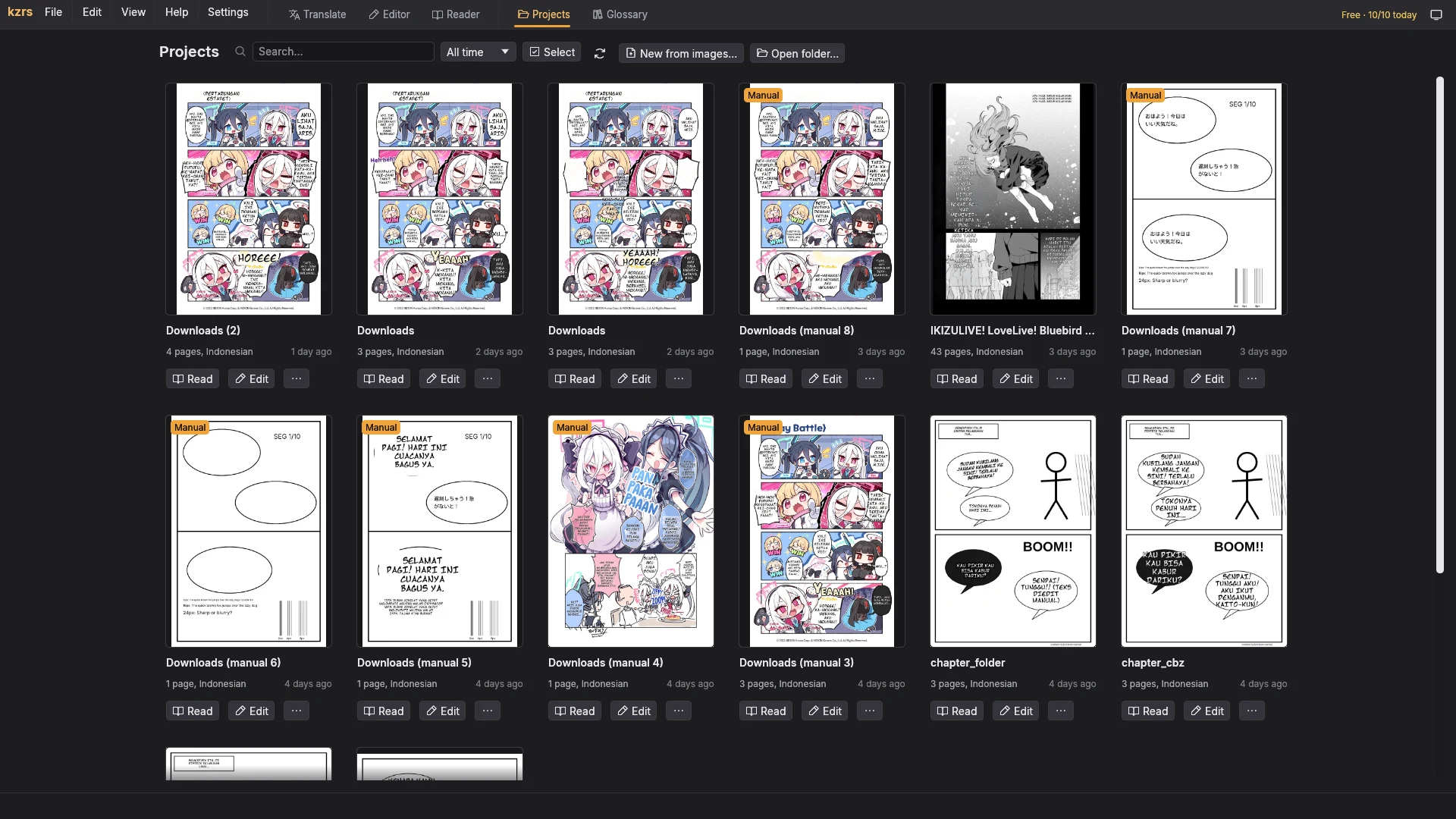
- 1 Projects (Ctrl+4) isinya semua chapter lengkap dengan cover; search, Read atau Edit yang mana aja.
- 2 Glossary (Ctrl+5) bikin nama dan istilah tetap sama di semua terjemahan, misalnya nama karakter.
Keyboard shortcut
| Ctrl+1 … Ctrl+5 | Translate, Editor, Reader, Projects, Glossary |
| Ctrl+S | Save halaman |
| Ctrl+Z / Ctrl+Shift+Z | Undo / redo |
| Ctrl+C / Ctrl+V | Copy / paste kotak |
| Ctrl+D | Duplicate kotak |
| Ctrl+B / Ctrl+I | Bold / italic |
| Ctrl+0 | Fit halaman ke window |
| Ctrl+, | Settings |